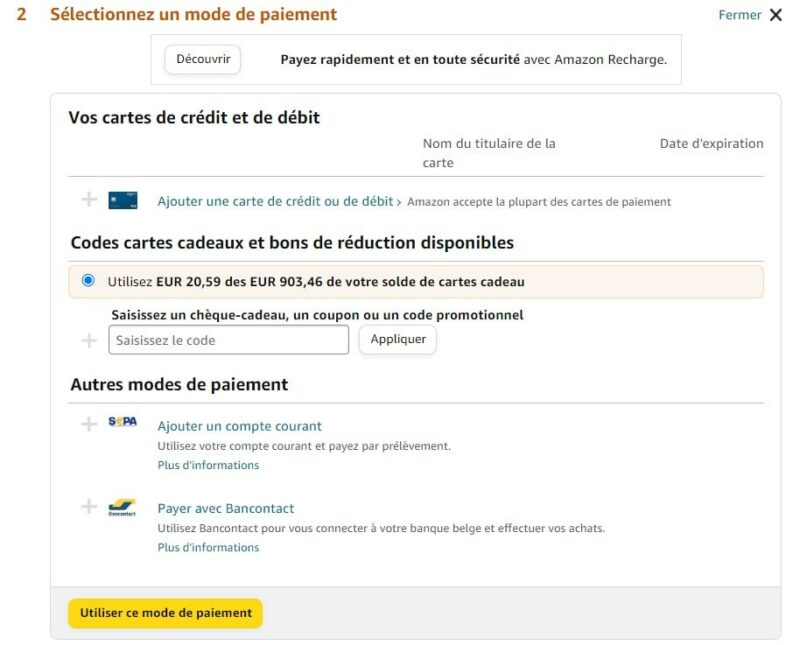
Vous avez un compte PayPal et vous souhaitez l’utiliser sur Amazon ? Si vous cliquez sur la page suivante, vous allez voir que le géant Amazon ne propose pas PayPal dans ses moyens de paiement par défaut.
Cependant, il existe différentes astuces afin de tout de même payer par PayPal sur Amazon. On vous explique ces différentes méthodes après un petit historique des relations entre le géant du e-commerce et l’un des plus gros service de paiement du monde.
Pourquoi PayPal n’est pas présent sur Amazon ?
On retrouve sur Internet divers avis et explications sur le fait que PayPal ne fasse pas partie de la liste des moyens de paiement sur Amazon. Voici deux des théories principales qui expliquent ce fait.
Premièrement, il s’agit d’une raison historique. PayPal a été une filiale du groupe eBay entre 2002 et 2015. Depuis 2015, PayPal s’est séparé d’Ebay et est devenue une entreprise indépendante. Il faut savoir que PayPal et eBay continuent d’avoir un partenariat important. Ebay était un concurrent direct d’Amazon à l’époque. Même si c’est moins le cas désormais, il existe forcément une certaine « rivalité » entre les deux qui explique le fait que ce service ne soit pas proposé sur Amazon.
Secondement, Amazon possède son propre service en ligne de paiement qui s’appelle Amazon Pay. Ce service est quasi identique à celui de PayPal. Les deux sont d’ailleurs proposés en tant que méthode de paiement sur de nombreux sites tiers. Amazon a donc favorisé et mis en avant Amazon Pay sur son site plutôt que son concurrent direct.
Pas de choix PayPal dans les modes de paiement Amazon
En conclusion, aucune raison officielle n’a été annoncée par Amazon, mais deux raisons compréhensibles semblent prédominer :
Favoriser un écosystème fermé incluant un système de paiement intégré
Eviter de favoriser les concurrents
Quels-sont les alternatives pour utiliser PayPal sur Amazon ?
Comme cela a été dit un peu plus haut, il n’est pas possible d’utiliser PayPal lors d’une commande classique. Par contre il existe des méthodes, qui permettent de contourner cette problématique et d’utiliser votre compte PayPal pour faire un achat.
Cartes cadeaux Amazon avec PayPal
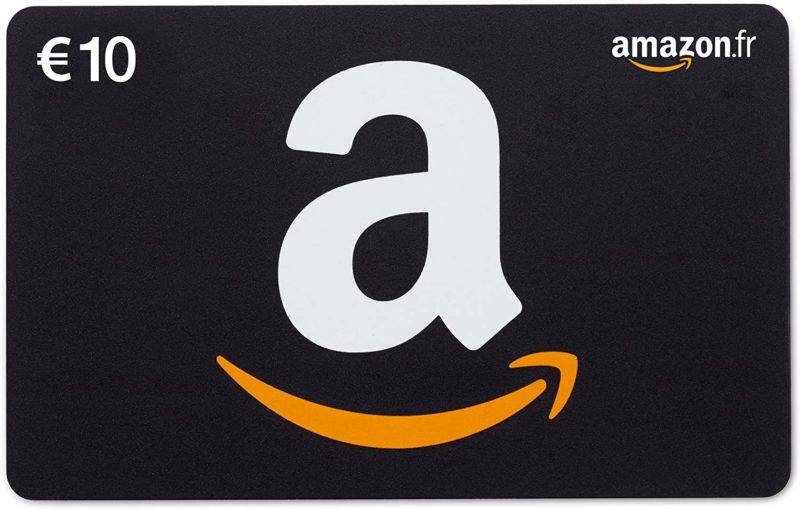
La première méthode est d’utiliser des cartes cadeaux Amazon. En effet, ces cartes cadeaux sont disponibles à l’achat chez de nombreux marchants (Cdiscount, eBay etc…) et pas uniquement sur Amazon. Il vous suffit donc de vous rendre sur l’un de ces sites qui accepte le paiement par PayPal et d’acheter une carte cadeau. Ces cartes ont un montant compris entre 10 et 200 euros.
Carte cadeau Amazon
Il est ensuite nécessaire de créditer la carte cadeau sur votre compte Amazon. Si vous ne savez pas comment faire, vous pouvez vous inspirer de notre guide suivant. Vous pourrez alors effectuer une commande en payant avec votre solde Amazon. Cela permet au final d’effectuer un achat sur le site en utilisant indirectement PayPal.
Utiliser la carte de débit PayPal
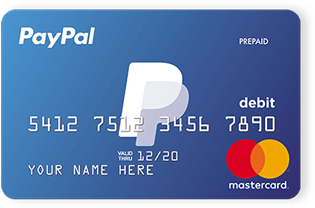
La manière la plus facile de payer par PayPal sur Amazon est d’utiliser la PayPal Cash Mastercard. Malheureusement, cette carte n’est pas encore disponible en France alors qu’elle l’est en Italie, aux Royaumes-Unis et aux Etats-Unis. Si vous êtes résident de l’un de ces pays, vous pouvez commander votre carte bancaire PayPal. Il s’agit tout simplement d’une carte bleue liée à votre compte PayPal qui permet de faire des achats sur n’importe quel site.
Si vous avez besoin de changer votre mot de passe Amazon à cause d’un oubli ou par souci de sécurité alors cet article est fait pour vous.
Dans un premier temps, on verra les étapes détaillées et en images pour effectuer la procédure de réinitialisation de mot de passe en cas d’oubli. Ensuite, on vous présentera comment changer son mot de passe depuis son espace Amazon afin de le renouveler régulièrement.
Mot de passe Amazon oublié
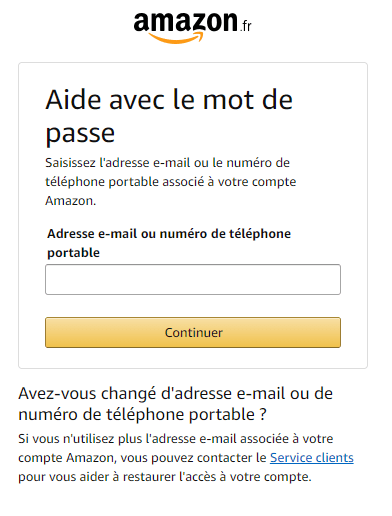
L’oubli de mot de passe est quelque chose qui arrive très fréquemment. Si vous n’êtes pas un accroc de l’achat en ligne sur Amazon et que vous ne vous connectez que très peu sur le site alors il est très facile de ne plus s’en rappeler. Ou alors au contraire, vous êtes en permanence connecté à votre compte et suite à une déconnexion votre mot de passe Amazon est oublié. N’ayez aucune crainte, voici la procédure à suivre pour le réinitialiser:
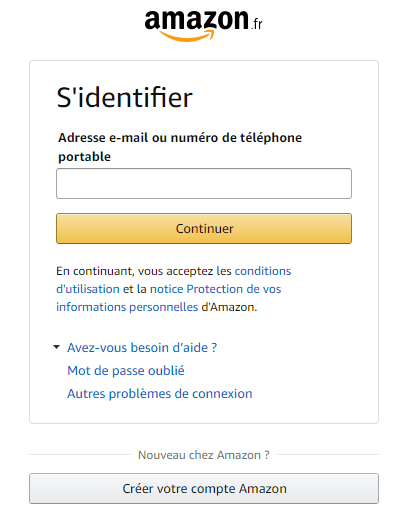
Renseigner votre adresse mail ou votre numéro de téléphone
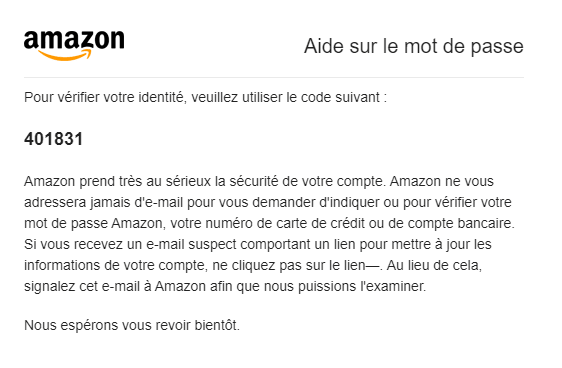
Récupérer le code envoyé par mail ou SMS (suivant votre choix)
Confirmation code mail
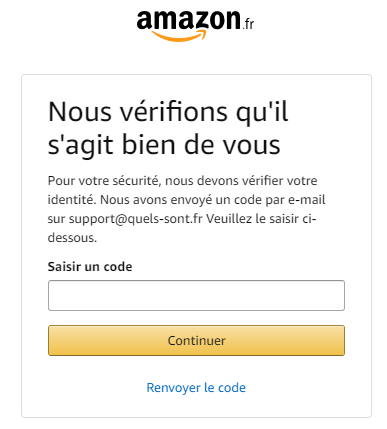
Recopier le code et cliquer sur continuer
Vérification code
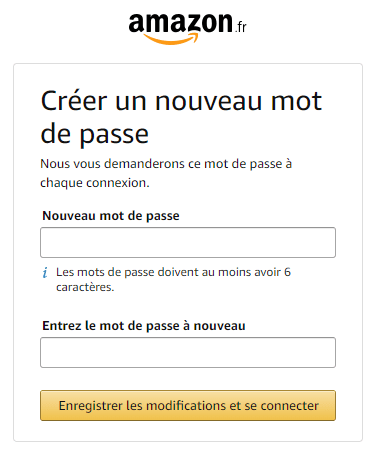
Choisir un nouveau mot de passe et le recopier dans la case correspondante. Votre mot de passe doit contenir au minimum 6 caractères avec des nombres, majuscules et caractères spéciaux.
Créer un nouveau mot de passe
Après avoir cliquer sur « Enregistrer les modifications et se connecter », votre mot de passe aura bien été modifié.
Changer le mot de passe Amazon par sécurité
Vous connaissez parfaitement votre mot de passe Amazon mais vous souhaitez le changer ? Voici la procédure pour effectuer cette manipulation en toute simplicité. Sachez qu’il est conseillé, pour des raisons de sécurité, de changer son mot de passe régulièrement quelque soit le site.
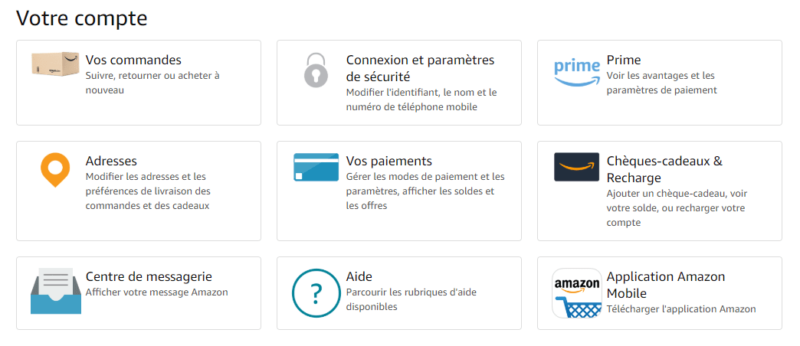
Accéder à l’espace « Votre compte » sur Amazon en cliquant ici
Espace mon compte
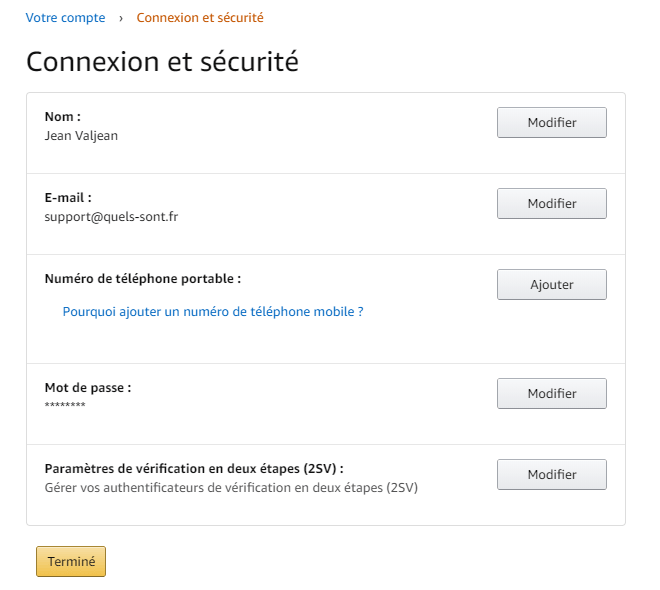
Cliquer sur « Connexion et paramètres de sécurité »
Connexion et sécurité
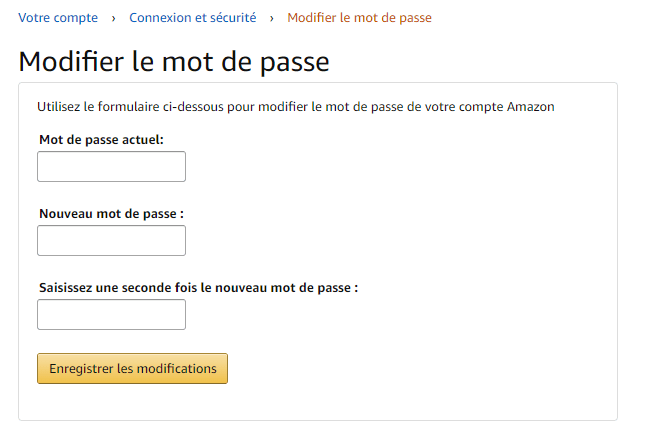
Modifier le mot de passe en cliquant sur le bouton associé
Modifier mot de passe Amazon
Renseigner le mot de passe actuel ainsi qu’un nouveau mot de passe (à ré-saisir)
Cliquer sur le bouton « Enregistrer les modification »
Contacter le service client
Si vous n’avez plus accès à votre boîte mail ou votre numéro de téléphone, vous serez donc obligé de contacter le service client Amazon. Ils s’occuperont de vous restaurer l’accès à votre compte afin de vous permettre de changer votre mot de passe en suivant les étapes ci-dessus. Pour contacter rapidement et facilement le service client Amazon, vous pouvez lire l’article suivant.
Vous cherchez par tous les moyens à envoyer un mail à Amazon mais vous ne savez pas comment ? Dans cet article, on vous explique comment facilement contacter Amazon. Prendre contact avec un service client n’est pas toujours très simple. C’est pour cela que je vais vous donner les différentes possibilités afin de pouvoir le faire.
Quelle est l’adresse mail d’Amazon ?
Le premier réflexe pour contacter une plateforme est de chercher sur leur site une adresse email. Sur le site d’Amazon, vous aurez du mal à trouver une adresse afin de les contacter pour du service après vente. Cependant, le site Amazon dispose de certaines adresses sur lesquelles on peut envoyer un mail pour différentes raisons :
eu-privacy@amazon.fr : Pour toutes questions concernant la protection des informations personnelles.
privacyshield@amazon.com : Pour toutes réclamations concernant le traitement des données à caractères personnels également.
presse@amazon.fr : Pour tout contact à des fins journalistiques uniquement.
stop-spoofing@amazon.com : Pour faire part à Amazon de tentatives d’arnaques les concernant.
odr-eu@amazon.com : Si vous souhaitez porter une réclamation sur la plateforme de règlement des litiges pour une commande passée
Vous l’aurez compris, il est très difficile d’envoyer un mail à Amazon pour une simple demande de service après-vente ou une question. C’est pour cette raison que dans le chapitre suivant, nous vous présentons toutes les possibilités pour contacter Amazon facilement : réseaux sociaux, téléphone, espace client et courrier.
Au lieu d’envoyer un mail à Amazon vous pouvez …
Utiliser votre espace client
C’est la méthode qui est préconisée par Amazon et que je vous recommande également. Il s’agit d’accéder à la page service client proposée sur le site. Vous pouvez y accéder directement en cliquant sur ce lien. Cependant, cette méthode nécessite d’être inscrit sur Amazon. Si ce n’est pas le cas, nous vous conseillons de lire notre article « Comment créer son compte Amazon ? ».
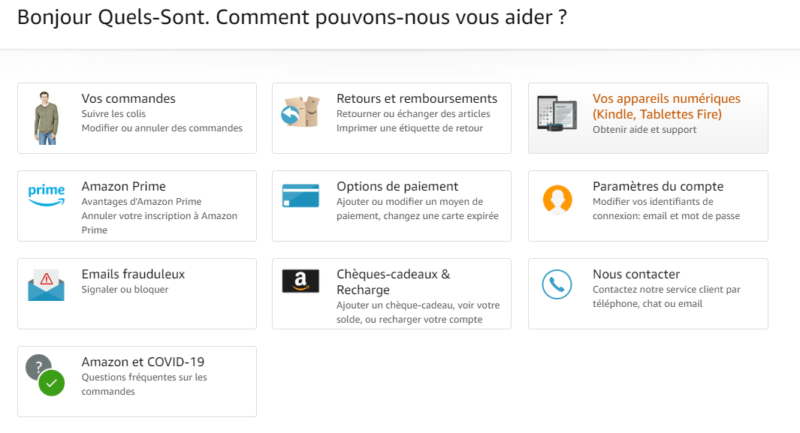
Une fois connecté à votre compte, cliquez sur « Service client » dans le pied de page du site Amazon. Vous accéderez à l’interface suivante :
Espace client Amazon
Sur cette page vous avez la possibilité de :
Suivre un colis
Modifier ou annuler une commande
Retourner des articles
S’inscrire, annuler ou modifier votre abonnement Amazon Prime
Ajouter ou modifier un moyen de paiement
Modifier vos paramètres de compte
Signaler ou bloquer un email frauduleux
Gérer vos chèques-cadeaux
Contacter Amazon
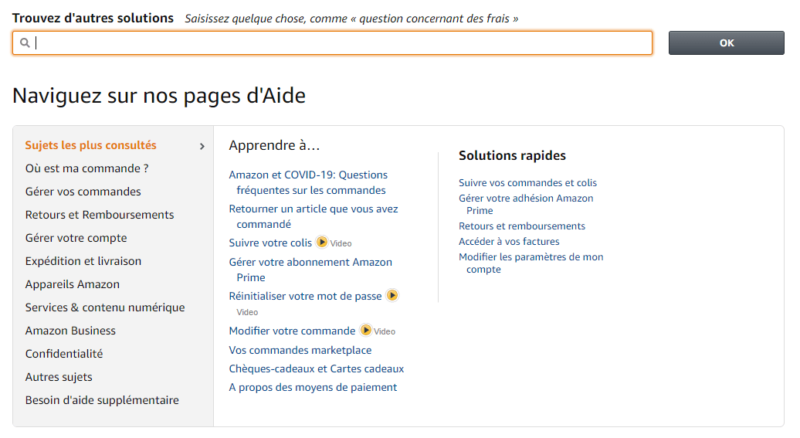
Vous avez également la possibilité de consulter la page questions fréquentes d’Amazon qui pourra apporter une réponse à votre requête.
FAQ
Si vous ne trouvez pas la réponse à votre question dans ces propositions, vous devrez cliquer sur « Nous contacter ». Vous accéderez alors à la page de contact spécialisée d’Amazon.
Les étapes à suivre
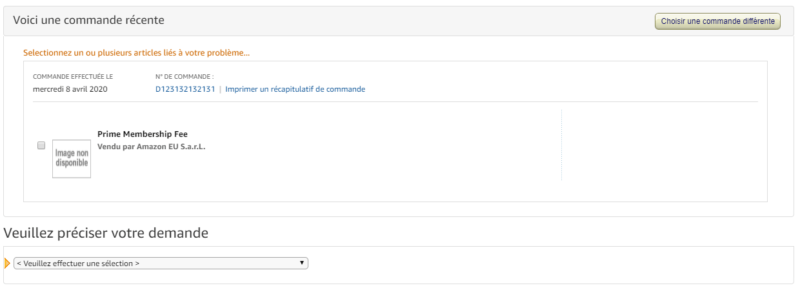
Tout d’abord, vous devrez choisir le sujet de votre demande (commande passée, abonnement Amazon Prime …). S’il s’agit d’une question concernant une commande passée, il faudra sélectionner la commande :
Choix commande
Ensuite, il faudra sélectionner dans la liste déroulante une précision sur le sujet de votre demande.
Précisions demande
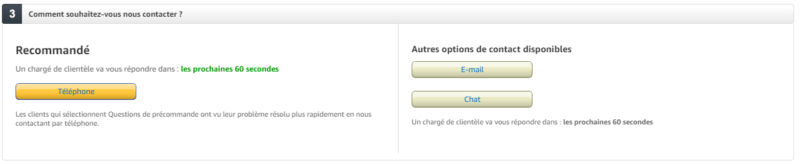
Selon votre choix, vous aurez une réponse automatique proposée par Amazon comme, par exemple, une vidéo explicative ou un tutoriel. Si cette réponse ne vous convient pas, descendez en bas de la page jusqu’à l’étape 3. Vous aurez la possibilité d’être appelé par Amazon, de leur envoyer un mail ou d’utiliser un chat.
Contact service client Amazon
Se faire appeler
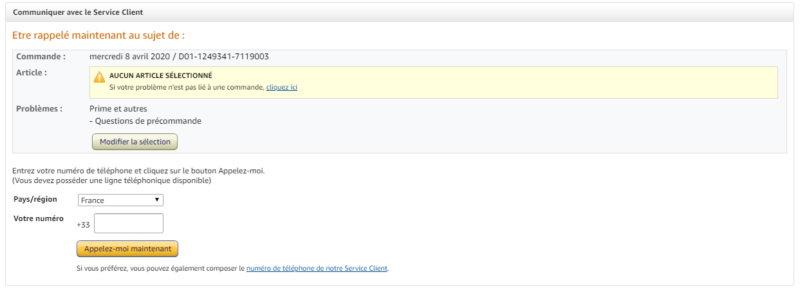
Si vous cliquez sur le bouton téléphone, vous aurez la possibilité d’être rappelé le plus rapidement possible par Amazon. Il suffit de renseigner son numéro de téléphone puis de cliquer sur « Appelez-moi maintenant ». Cette méthode est gratuite, nous n’aurez aucun frais téléphonique.
Appel du service client Amazon
Envoyer un mail
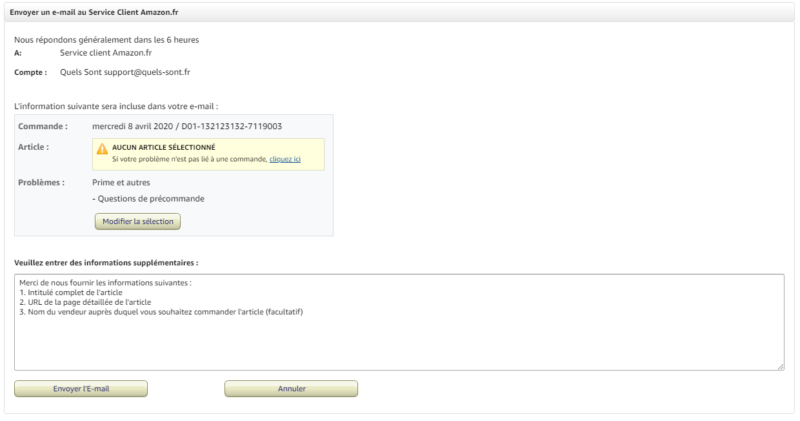
En cliquant sur le bouton « E-mail », un formulaire de contact s’ouvrira. Il suffit d’écrire son message dans la fenêtre et d’envoyer. Vous recevrez une réponse d’Amazon sur votre boîte mail.
Mail service client Amazon
Utiliser le chat
En cliquant sur « chat », une nouvelle fenêtre apparaîtra et vous aurez la possibilité de dialoguer avec un conseiller Amazon en direct par messagerie instantanée.
Les contacter par téléphone
Si vous êtes en Franc, vous pouvez appeler Amazon gratuitement en composant les numéros suivants :
0 805 10 14 20
0 800 84 77 15
Ces numéros sont gratuits. Les conseillers Amazon sont disponibles tous les jours mais evitez les horaires de fortes affluences.
Pour appeler le service client Amazon depuis l’étranger, composez le +33 1 74 18 10 38. Le coût de l’appel dépend de votre opérateur.
Envoyer un courrier
Pour les irréductibles adeptes du langage manuscrit, les adresses des sièges sociaux Amazon sont les suivants :
Siège social Amazon 67 Boulevard du Général Leclerc 92110 Clichy France
Le siège social Europe se situe au Luxembourg :
Siège social Amazon Amazon EU S.à.r.l., 5 Rue Plaetis, 2338 Luxembourg
Utiliser les réseaux sociaux
Comme de nombreux sites, Amazon est actifs sur plusieurs réseaux sociaux. Vous pourrez ainsi leur envoyer un message sur Facebook ou Twitter par exemple.
Sur Twitter, Amazon possède un compte dédié accessible en cliquant sur ce lien. Vous pourrez envoyer un message privé à ce compte ou écrire un tweet avec @AmazonHelp. Le support est disponible dans de nombreuses langues.
Sur Facebook, vous pouvez accédez à la page Amazon en suivant ce lien. Pas de messagerie instantanée de disponible mais vous pourrez effectuer une publication sur laquelle Amazon vous répondra.
Pour les plus jeunes d’entre vous (ou pas), il est également possible de contacter Amazon via leur page Amazon France sur Instagram.
Comment envoyer un mail à Amazon Prime Vidéo ?
Il n’est pour le moment pas possible de contacter directement Amazon Prime Vidéo par mail. Cependant, un téléphone spécifique est mis à disposition pour tous les services Prime d’Amazon (Amazon Prime, Amazon Prime Music, Amazon Prime Video, Amazon Reeding) :
0 805 10 14 20
Ce numéro est joignable tous les jours sauf le dimanche de 6h à minuit.
Amazon est le site de vente en ligne le plus connu et sûrement un des plus utilisés dans le monde. Vous en avez forcément déjà entendu parler quelque part. Vous pourrez y trouver tout ce que vous cherchez. Comme dans un supermarché ordinaire, vous devrez chercher le produit dont vous avez besoin, l’ajouter dans votre panier puis passer la commande. Si vous n’êtes pas habitué à l’achat en ligne, nous vous expliquons dans cet article les différentes étapes nécessaires afin d’acheter sur Amazon. Ce guide sera accompagné de plusieurs images et explications.
Les 7 étapes pour acheter sur Amazon
Voici ci-dessous les 7 étapes nécessaires pour acheter sur Amazon :
Pour effectuer ces 7 étapes, veuillez suivre le tutoriel en image ci-dessous.
Instructions détaillées pour acheter sur Amazon
1. Accéder à Amazon
Il existe deux possibilités pour accéder à Amazon. La première est d’accéder au site internet en français en cliquant sur ce lien depuis votre ordinateur, votre tablette ou votre mobile :
Vous accéderez au formulaire de connexion à Amazon où il vous suffira de renseigner votre adresse mail puis de cliquer sur « Continuer » :
Formulaire identification
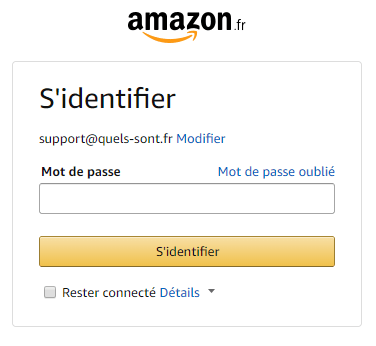
Ensuite, vous devrez renseigner votre mot de passe et cliquer sur « Se connecter » :
Mot de passe
3. Rechercher un produit
Parcourir les catégories
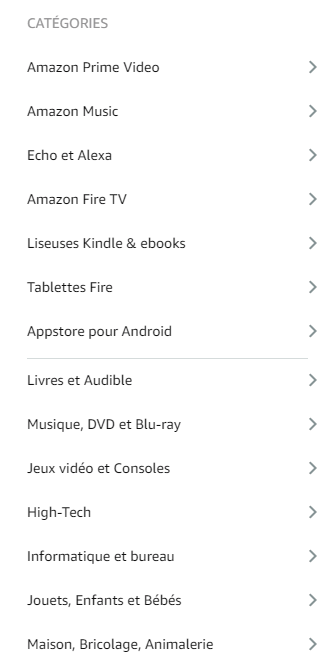
La première option afin de rechercher un produit est de parcourir les catégories. Prenons l’exemple où vous cherchez une nouvelle imprimante ! Il faut d’abord accéder à la liste des catégories. Vous pouvez aller sur la page suivante ou cliquer sur le menu latéral (logo des trois traits horizontaux) pour afficher les catégories :
Logo menuListe catégories Amazon
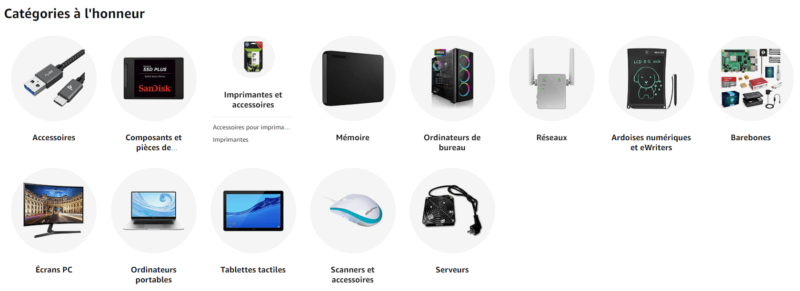
Dans la liste des catégories, cliquez sur celle qui correspond à votre produit. Dans notre cas, il s’agit « d’Informatique et bureau » puis « Tous les produits Informatiques ». Vous arriverez alors sur une page avec des catégories plus détaillées et vous pourrez choisir « Imprimantes » :
Catégorie Informatique et bureau
Vous devrez alors choisir et cliquer sur la catégories d’imprimantes qui vous correspond pour faire apparaître les produits proposés par Amazon. Vous aurez plusieurs listes de choix :
Les mieux notés
Les plus demandés
Vos recommandations
Les meilleures ventes
Les plus offerts
Il vous suffit de sélectionner le produit dont vous avez besoin parmi ces listes en cliquant dessus.
Utiliser la barre de recherche
La seconde possibilité pour rechercher un produit est d’utiliser la barre de recherche située dans le menu en haut du site :
Barre de recherche
Dans cette barre de recherche vous pourrez rechercher ce dont vous avez besoin. Vous pouvez chercher une catégorie ou un produit exact. Vous avez également la possibilité de sélectionner une catégorie dans la liste déroulante afin de chercher votre mot-clé dans cette catégorie de produit. Cliquez sur une des suggestions à votre mot-clé ou sur le logo de loupe afin de lancer votre recherche.
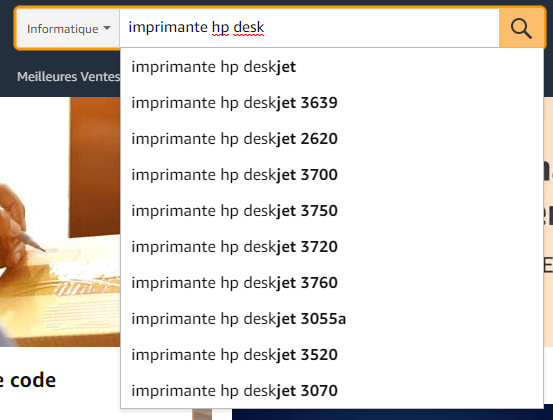
Recherche imprimante
Si vous cherchez une imprimante HP deskjet. Tapez ces mots-clés dans la barre de recherche et validez votre recherche. Vous verrez alors apparaître la liste des produits correspondants et disponibles à l’achat sur le site.
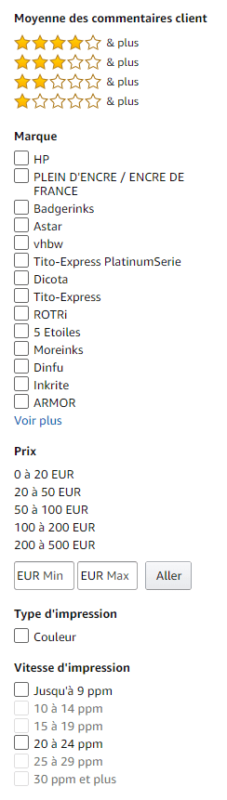
Filtrer les produits
Sur le côté gauche de votre écran, vous verrez une liste d’options afin de filtrer votre recherche. Par exemple vous pourrez filtrer par :
Couleur
Marque
Prix
Avis des clients
Autres caractères spécifiques liés au produit
Filtres de recherche
4. Ajouter au panier
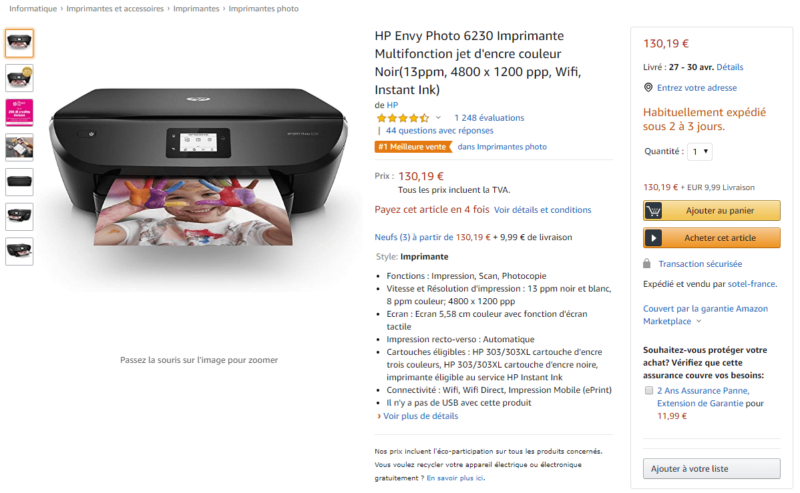
Lorsque vous avez trouvé le produit dont vous avez besoin dans les résultats de votre recherche, cliquez simplement dessus. Vous serez amené vers la fiche descriptive du produit. Vous pourrez alors voir :
Des photos du produit
Le descriptif détaillé
Les questions des clients et les réponses du vendeur
Le prix
Les avis des clients (avec des photos du produit)
Les variations (couleurs, tailles …)
Amazon est un marketplace (plus d’information ici) où plusieurs vendeurs peuvent vendre un même produit à des prix différents. Il est possible que vous ayez à choisir un vendeur pour votre produit. Si c’est le cas, choisissez votre vendeur en fonction de ses avis, du prix du produit et du temps de livraison.
Fiche produit
Si vous êtes satisfait du produit, vous pouvez l’ajouter à votre panier en cliquant sur la bouton « Ajouter au panier ». Vous pouvez procéder de cette même manière pour ajouter dans votre panier tous les produits dont vous avez besoin. Si vous souhaitez n’acheter qu’un seul produit et procéder directement à la commande, cliquez sur le bouton « Acheter cet article ».
5. Passer la commande
Pour accéder à votre panier, cliquez sur le lien suivant ou sur le logo en haut à droite de votre écran ou sur ce lien :
Logo panier
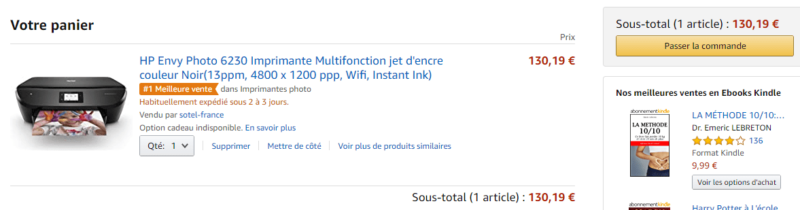
Vous arrivez alors dans votre panier Amazon :
Panier Amazon
Pour passer votre commande Amazon, rien de plus simple. Une fois dans votre panier, cliquez sur « Passer la commande ».
6. Choisir une adresse
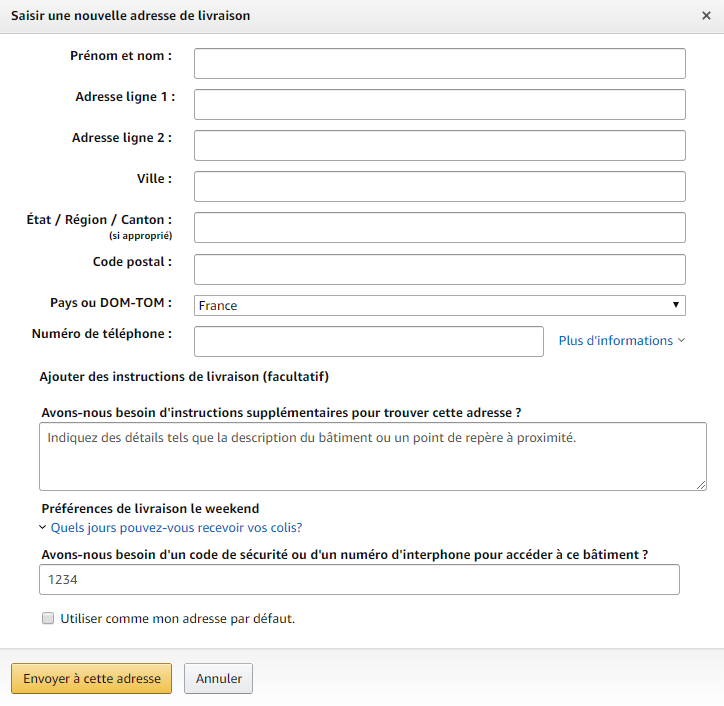
Vous arrivez alors sur la page de validation de la commande. La première étape à faire est l’ajout d’une adresse. Si vous avez déjà ajouté une adresse à votre compte, sélectionnez là. Sinon cliquez sur « Ajoutez une nouvelle adresse » et remplissez le formulaire avec les informations ci-dessous :
Nom et prénom
Numéro et rue
Complément d’adresse
Ville
Région (pour la France)
Code postal
Numéro de téléphone
Il existe un bloc de livraison facultatif ou vous pourrez :
Choisir les jours où vous êtes présents pour la livraison du colis
Donner votre digicode ou un accès particulier nécessaire à la livraison de votre colis
Choisir si l’adresse de facturation est la même que votre adresse de livraison ou si vous souhaitez saisir une nouvelle adresse (pour un cadeau par exemple)
Lorsque vous avez saisis toutes les informations, cliquez sur « Envoyez à cette adresse ».
Adresse de livraison
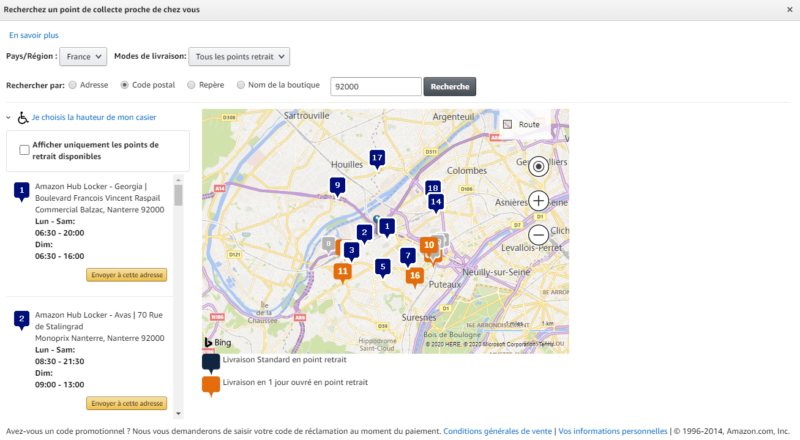
Vous avez également la possibilité de sélectionner un point relais ou des casiers Amazon en cliquant sur « Choisissez un point relais – Voir » dans le bloc de livraison.
Point relais
8. Ajouter un mode de paiement pour acheter sur Amazon
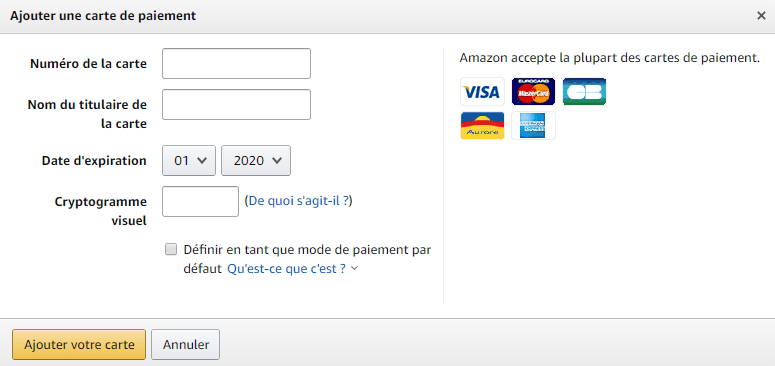
La seconde étape de la procédure est l’ajout de mode de paiement. Dans le bloc 2 Mode de paiement, cliquez sur « Ajouter une carte de paiement » :
Mode de paiement
Renseignez les informations de votre carte dans le formulaire ci-dessus puis cliquez sur « Ajouter votre carte » puis « Utiliser ce mode de paiement ».
Sachez qu’Amazon est sécurisé et fiable, vous pouvez utiliser votre carte bancaire sereinement. Attention cependant, Amazon enregistre automatiquement votre carte bancaire sur votre compte. Vous n’aurez donc pas à l’ajouter pour chaque commande. Cela peut être un avantage de confort mais un inconvénient en cas d’utilisation de votre compte par une autre personne (vos enfants par exemple).
10. Confirmation de votre achat sur Amazon
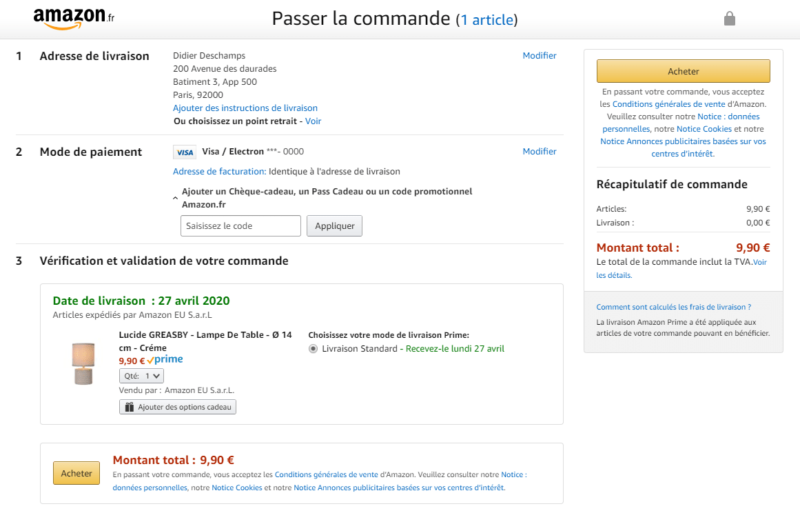
Avant de valider votre commande, choisissez si vous souhaitez une livraison rapide, standard ou Prime (si vous avez l’abonnement). Les tarifs et les temps de livraison sont différents suivant le mode. Vérifiez minutieusement celui qui vous convient le mieux.
Une fois les dernières vérifications effectuées vous pouvez passer à l’achat en cliquant simplement sur le bouton « Acheter ».
Validation de commande
Vous recevrez alors une confirmation et un reçu de commande par email. Désormais il ne vous reste plus qu’à attendre votre volis.
Et c’est terminé pour notre guide débutant pour acheter sur Amazon. Si vous avez besoin de précisions ou une question spécifique n’hésitez pas à laisser un commentaire en dessous de cet article.
Vous faites vos premiers pas sur Amazon et vous souhaitez y faire votre première commande ? Pour cela, il sera indispensable de se créer un compte Amazon. Dans cet article, je vous explique en détail et en images, les différentes étapes nécessaires afin de s’inscrire sur le site. Après cela, vous serez prêt pour faire votre première commande sur la plus grande plateforme e-commerce d’Internet.
Les étapes pour créer un compte Amazon
Si vous êtes habitué à la création de compte sur des plateformes, voici les huit étapes simples à suivre :
Cliquez sur « Identifiez-vous » dans le menu en haut du site
Cliquez ensuite sur « Créer votre compte Amazon »
Remplissez le formulaire avec votre nom, email et mot de passe
Cliquez sur « Créer votre compte Amazon »
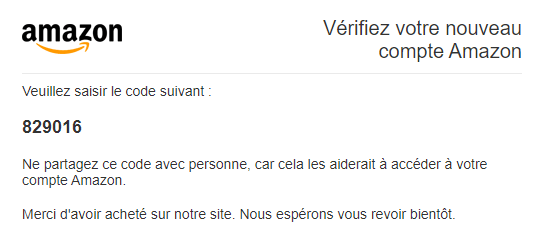
Accédez à votre boîte mail afin de récupérer le code envoyé par Amazon
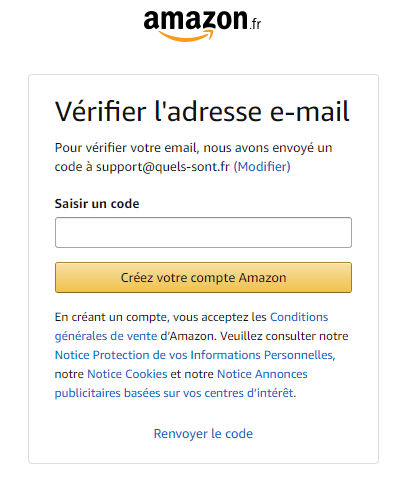
Entrez ce code dans le formulaire de vérification d’adresse email
Cliquez à nouveau sur le bouton « Créer votre compte Amazon »
Et voilà, votre inscription sur Amazon est terminée !
Tutoriel en image pour créer son compte Amazon
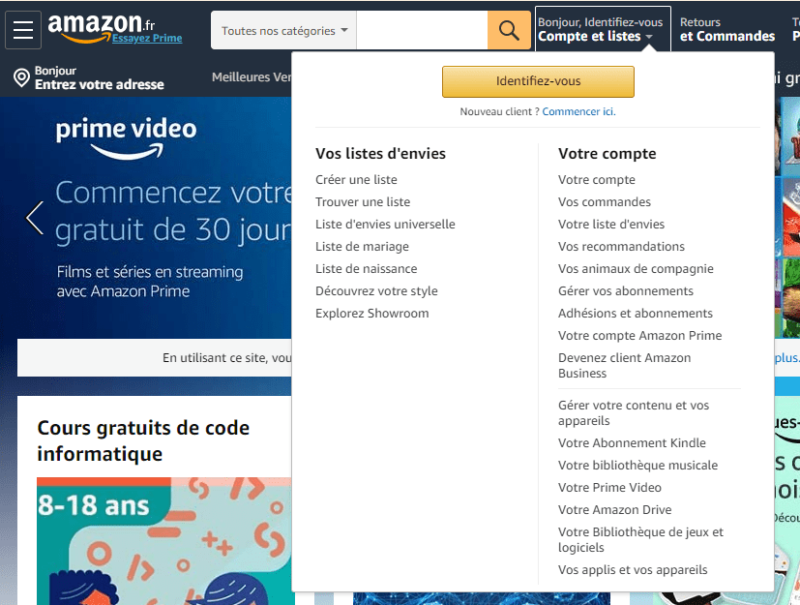
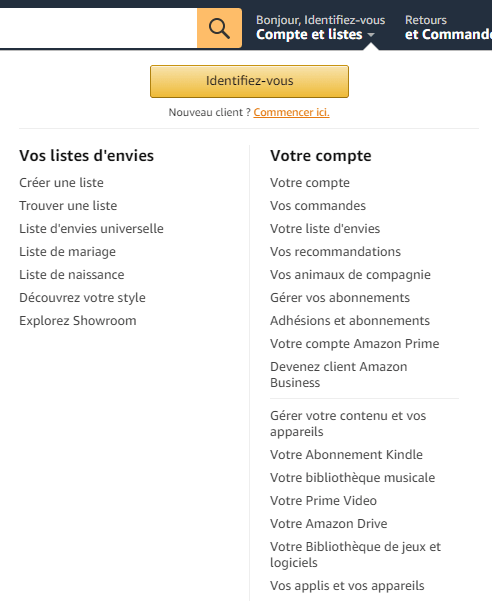
La première étape afin de s’inscrire sur Amazon et d’aller sur site Amazon en français en cliquant sur ce lien. Une fois sur le site, cliquez sur le bouton « Identifiez-vous » en passant votre souris sur le menu « Compte et listes » :
Bouton Identifiez-vous
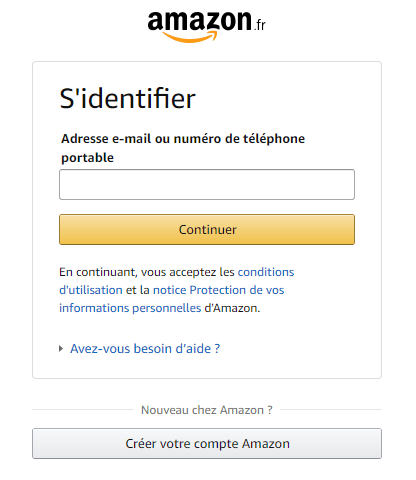
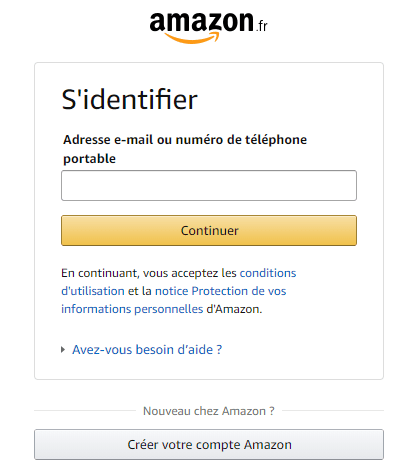
Le formulaire d’identification apparaîtra. Comme vous n’avez pas encore de compte, il est nécessaire de cliquer sur le bouton « Créer votre compte Amazon » situé en bas de cette page de connexion :
Identification Amazon
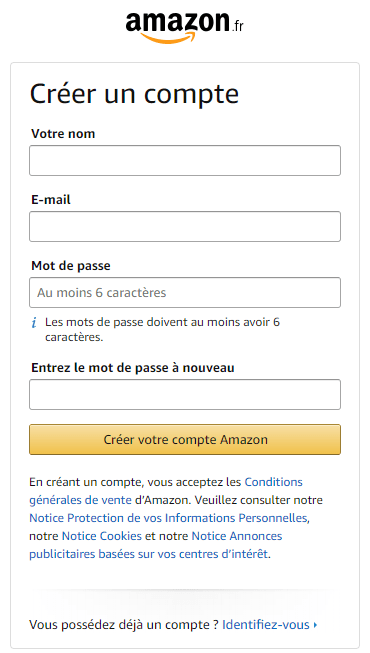
La page de création de compte Amazon s’ouvrira et vous devrez renseigner seulement les champs suivants :
Nom
Email
Mot de passe (x2)
Il n’est pour le moment pas nécessaire de renseigner son adresse.
Formulaire inscription Amazon
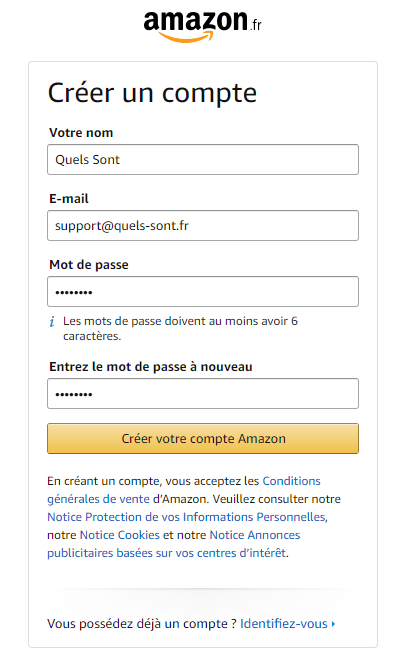
Remplissez simplement ce formulaire en y inscrivant votre nom, votre adresse email ainsi que votre mot de passe que vous devrez taper deux fois. Il est nécessaire que votre mot de passe fasse au moins 6 caractères. Une fois que vous avez terminé de remplir la page, cliquez sur le bouton « Créer votre compte Amazon ».
Formulaire inscription rempli
La création de votre compte n’est pas encore terminée. Il est nécessaire de valider votre adresse email. Vous venez normalement de recevoir un code de vérification sur votre boîte mail :
Code vérification mail
Copiez ce code à six chiffres et écrivez-le dans le formulaire de validation ci-dessous :
Formulaire vérification email Amazon
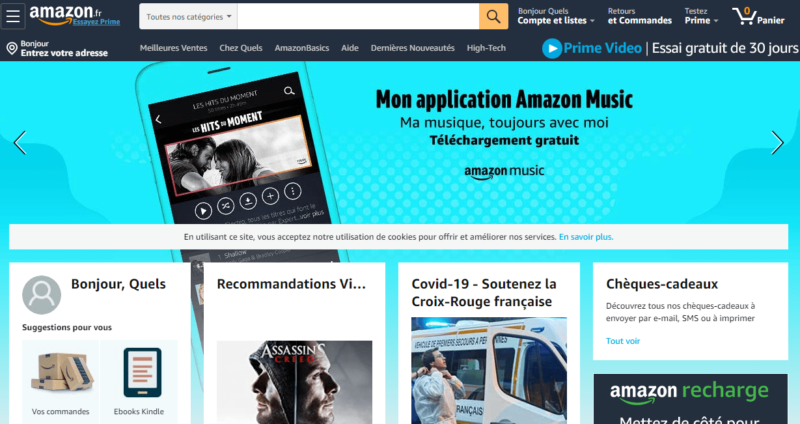
Après avoir validé en cliquant sur le bouton jaune, vous avez terminé votre inscription ! Vous serez redirigé vers la page d’accueil Amazon :
Accueil Amazon
Vous êtes presque prêt à faire votre premier achat. En effet, dans le chapitre ci-dessous, je vous explique comment ajouter votre adresse personnelle dans vos paramètres afin de ne pas avoir à le faire pendant votre commande.
Ajouter une adresse
Si la création d’un compte Amazon avait pour but d’effectuer une première commande, ce qui semble plutôt logique, alors vous avez la possibilité d’ajouter une adresse à votre compte. Lors de votre achat vous n’aurez donc plus besoin de faire cette étape.
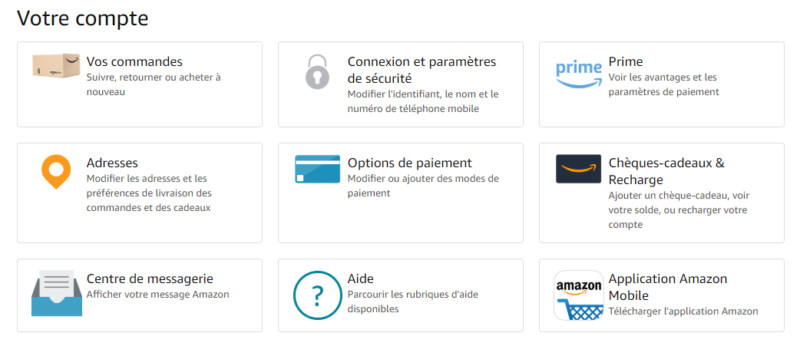
Pour ajouter une adresse, cliquez à nouveau sur « Compte et listes » dans le menu en haut du site. Vous accéderez alors à votre espace client. Depuis cet espace, vous aurez accès aux fonctionnalités suivantes :
Espace client Amazon
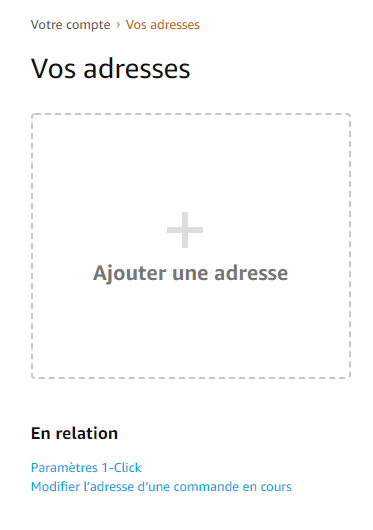
Concernant l’ajout de votre adresse, cliquez sur « Adresses » puis sur le bouton « Ajoutez une adresse » ou alors cliquez sur le lien suivant.
Ajouter une adresse
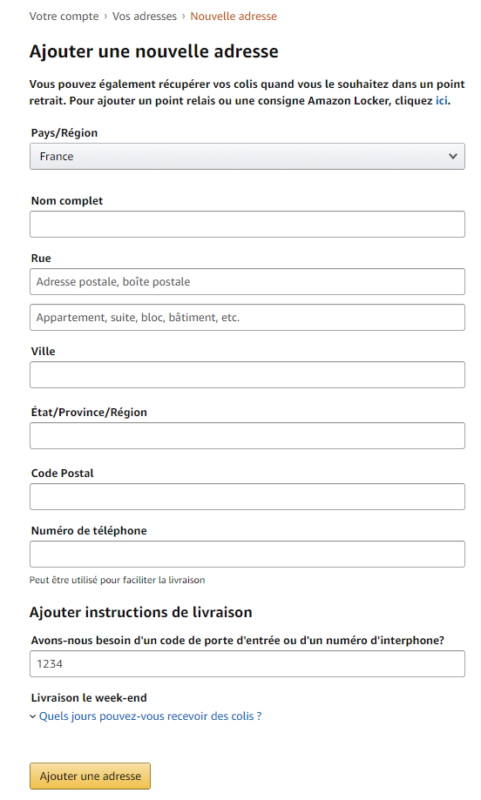
Vous arriverez alors sur le formulaire ci-dessous. Il vous suffit de remplir tous les détails nécessaires sur votre adresse (Nom et prénom, rue, ville, code postal, téléphone…) et de cliquer sur le bouton jaune « Ajouter une adresse » :
Paramètres nouvelle adresse Amazon
Et voilà, c’est aussi simple que ça ! Vous venez de créer votre compte Amazon et vous y avez ajouté votre adresse. Pour apprendre à gérer votre compte, vous pouvez lire notre tutoriel suivant. Il ne vous manque plus qu’à passer votre première commande sur le site.
De nos jours, il existe de nombreuses façons d’écouter vos chansons préférées, la musique en streaming est sans aucun doute la plus économique et la plus pratique. Vous connaissez sans doute Spotify ou Deezer mais aujourd’hui c’est d’Amazon Music et plus particulièrement Amazon Music Unlimited dont on va parler dans cet article afin de vous faire un avis.
Qu’est ce qu’Amazon Music ?
Amazon Music (anciennement Amazon MP3) est une plateforme de Streaming musical et un magasin de musique en ligne d’Amazon créé en 2007. C’est à la première partie de cette structure dont nous allons nous intéresser aujourd’hui.
Lorsque vous utilisez l’application Amazon Music, vous pouvez :
Écouter vos titres préférés
Créer vos listes de lecture (playlists)
Télécharger des morceaux pour une lecture hors ligne (par exemple lorsque vous êtes dans un avion)
Synchroniser des milliers de playlists prédéfinies créées par Amazon, comme le Top 50 des titres les plus joués ou de la musique pour l’exercice
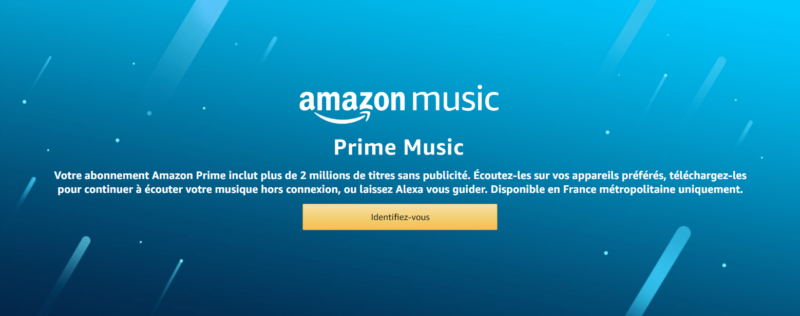
Prime Music
Pour plus d’informations, vous pouvez consulter la Foire Aux Questions proposée par Amazon sur le lien suivant.
Si vous avez un abonnement Amazon Prime, vous avez déjà accès à Prime Music . Cette option est gratuite (pour les membres Prime) et propose environ 2 millions de musiques. Selon mon avis, ce n’est pas suffisant pour écouter les dernières nouveautés.
Amazon Music Unlimited
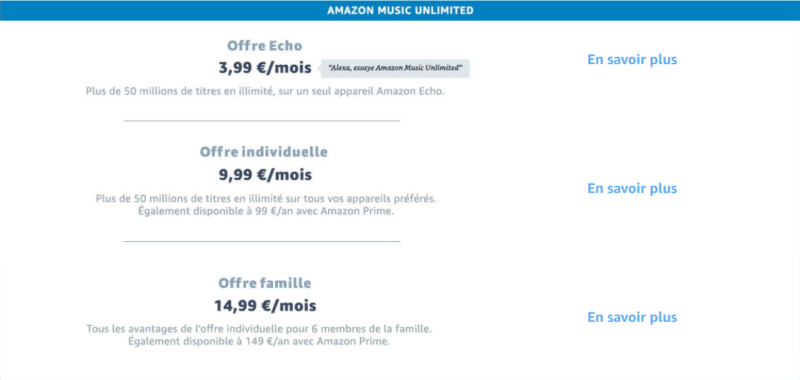
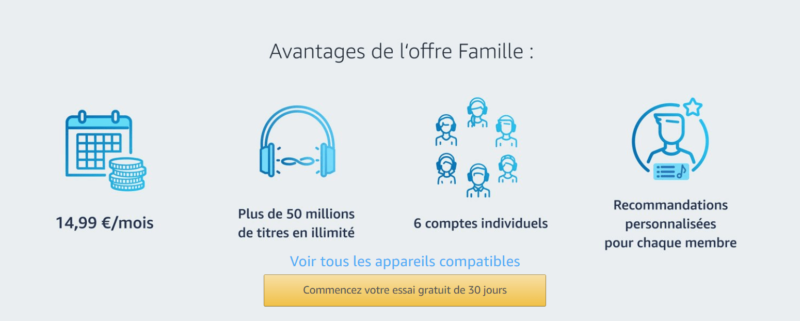
Vous pouvez donc opter pour obtenir des millions de chansons supplémentaires et passez par le service Amazon Music Unlimited. Cette offre contient environ 50 millions de titres. Les membres Prime peuvent peuvent en bénéficier pour un tarif préférentiel s’ils souscrivent à un abonnement annuel de 99€ (soit 8,25 € par mois). Tandis que les non-membres paient 9,99€ par mois pour l’utiliser. Il existe également une offre famille, contenant six comptes, pour 149 € par an pour les membres Primes et 14,99 € par mois pour les autres.
Abonnements Amazon Music
A noter que si vous n’avez pas pas d’abonnement Prime mais un Amazon Echo à la maison , vous pouvez profiter de la musique gratuite via votre Alexa d’Amazon mais avec des publicités occasionnelles. Vous pourrez retrouver plus de détails sur cette offre via le lien suivant.
Quels-sont les appareils supportés ?
Si vous avez un smartphone, une tablette, vous pouvez facilement utiliser Amazon Music. Il suffit d’aller dans l’App Store sur votre appareil iOS, sur Play Store sur votre appareil Android ou sur Fire Store sur votre tablette Kindle. Ensuite, recherchez Amazon Music, téléchargez l’application et vous êtes prêt à écouter de la musique.
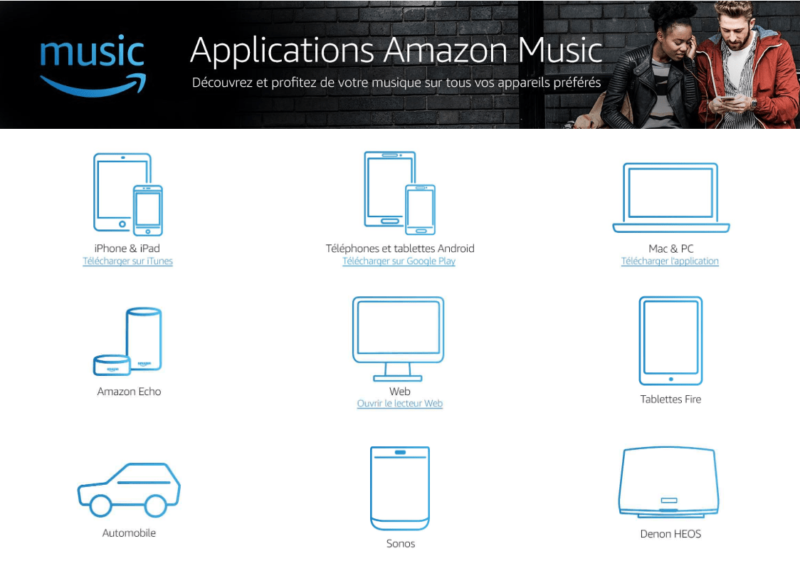
Amazon Music est également accessible sur les appareils connectés Alexa dans l’ensemble de votre maison intelligente. Qu’il s’agisse d’une enceinte comme le Sonos One, d’un téléviseur Fire, de l’un des haut-parleurs d’Amazon ou d’écrans tels que Echo Plus ou Echo Show. Si vous possédez déjà un excellent système audio, vous pouvez activer Amazon Music sur celui-ci avec une entrée Amazon Echo.
Appareils Amazon Music
Et si vous n’avez ni téléphone ni haut-parleur intelligent, ouvrez une fenêtre de navigateur Web et accédez au service en vous rendant sur music.amazon.com, où vous pouvez accéder à toutes vos recommandations, playlist et albums enregistrés.
Comment utiliser Amazon Music sur votre
ordinateur ?
Vous allez maintenant être redirigé vers une page d’accueil
spécialement conçue pour votre expérience Amazon Music. Utilisez le menu situé
à gauche de l’écran pour créer des listes de lecture, pour effectuer une
recherche par album, artiste ou genre et pour créer de manière générale
l’expérience musicale de votre choix.
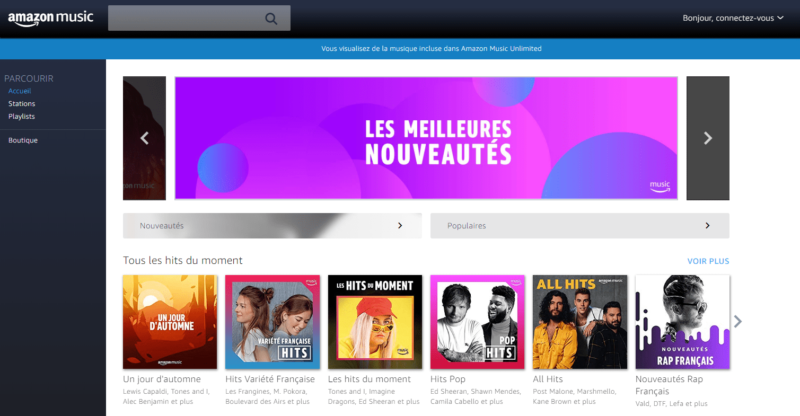
Une fois que vous lancez une chanson sur Amazon Music sur votre ordinateur, vous pouvez mettre en pause, lire ou ignorer des pistes à l’aide des commandes situées en haut de l’écran. La barre de recherche en haut à gauche vous permettra de parcourir tous les nombreux titres disponibles. Et bien sûr, Amazon est très heureux de vous proposer d’innombrables suggestions sur la majeure partie de la page.
Interface Amazon Music
Amazon Music et le contrôle vocal
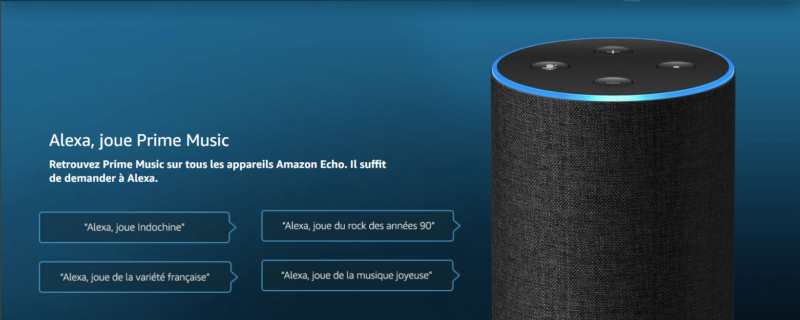
Sans surprise, Amazon a toujours poussé l’intégration du service avec Echo et l’assistant vocal Alexa. Selon mon avis, c’est d’ailleurs un des avantages d’Amazon Music par rapport à ses concurrents. Non seulement les propriétaires d’Echo ont accès à une version moins chère du service, mais ils peuvent également demander des musiques en utilisant uniquement leur voix. Ils peuvent diffuser une chanson, un artiste, un album ou une playlist spécifique. Alexa peut même extraire la » dernière chanson » d’un artiste ou écouter de la musique en fonction de l’humeur, du temps, des activités, etc.
Amazon Music Unlimited & Alexa
Alexa peut également trouver des chansons à partir d’extraits de paroles. Bien que le forfait Echo à prix réduit soit limité à un seul appareil (vous ne pouvez pas l’utiliser sur votre téléphone, votre ordinateur, votre tablette ou même plus d’un appareil Echo), il offre les mêmes fonctionnalités, y compris le catalogue musical complet et des recommandations. Si les propriétaires d’Echo n’ont pas accès à Amazon Music Unlimited, le service Amazon Music existant sera toujours disponible avec une bibliothèque de deux millions de chansons.
Qu’est-ce qu’Amazon Music Unlimited ?
Si vous êtes à la recherche de musique en illimitée et sans publicité à travers votre téléphone ou tablette et vous êtes déjà client Amazon, il pourrait être temps d’envisager Amazon Music Unlimited, qui remet en question la musique d’Apple, Spotify et YouTube Musique avec des forfaits d’abonnement à des prix équivalent.
Grâce à ce service, vous pouvez également accéder à des milliers de playlists, créer votre propre liste ou découvrir de la musique avec les stations et recommandations Amazon Music personnalisées.
Si vous disposez d’une connexion Internet, vous pouvez
accéder à Amazon Music Unlimited n’importe où, via l’application ou le site
Web. Même si ce n’est pas le cas, les appareils pris en charge peuvent
enregistrer votre musique hors ligne.
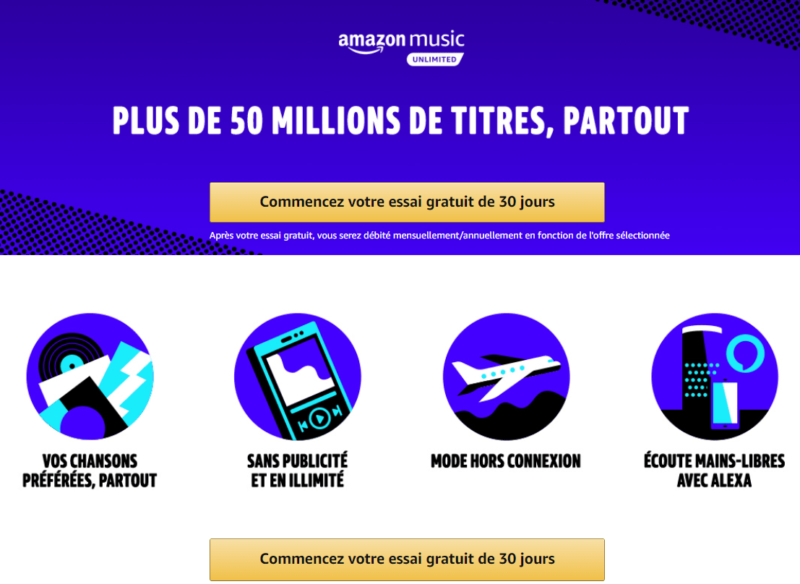
Amazon Music Unlimited
Interface d’Amazon Music Unlimited
Quelle que soit la manière dont vous choisissez d’accéder à Amazon Music Unlimited, vous aurez une interface propre et conviviale. Il existe de nombreuses fonctionnalités intégrées destinées à aider les auditeurs à découvrir de nouvelles musiques. La section « Recommandée » (située dans le menu de navigation de gauche sur le bureau ou en bas à gauche dans la section de navigation du téléphone) est remplie de listes de lecture, d’albums et de chansons qu’Amazon a choisi en fonction de votre historique. Vous pouvez suivre les listes de lecture que vous aimez, écouter les listes de lecture sélectionnées par vos artistes préférés et créer facilement vos propres listes de lecture de vos chansons préférées.
Sélection de musique
La sélection illimitée d’Amazon Music Unlimited rivalise
avec celle de grandes plateformes de streaming tels que Spotify et Apple Music,
offrant environ 50 millions de chansons. Il n’y a vraiment pas de lacunes en
matière de musique, ce qui a du sens puisque Amazon Music Unlimited publie de
nouvelles chansons chaque semaine.
Amazon propose également une sélection de morceaux exclusifs – à la fois des reprises et des singles – appelés Amazon Originals, que vous ne pourrez pas trouver sur d’autres sites de streaming musical.
Combien ça coûte ?
Sur cet aspect tarif, Amazon s’est aligné avec ses concurrents directs. Trois abonnements différents sont disponibles : l’offre individuelle, famille et Echo.
Tarifs Amazon Music Unlimited
Il n’y a pas d’option gratuite avec Amazon Music Unlimited, bien que vous puissiez faire un essai gratuit de ce service pendant 30 jours. Après cet essai, Music Unlimited coûte 9,99 € par mois pour les membres non-Prime, un prix assez abordable pour les services de Streaming. Pour les membres Prime, ce prix descend à 99 € par an ce qui porte le prix mensuel de 8,25 €. L’option de forfait familial, qui vous permet de connecter six appareils, coûte 14,99€ par mois, comme pour Apple Music et Spotify. Une troisième offre existe pour 3,99 € par mois où vous pourrez écouter Amazon Music Unlimited sur un seul et unique appareil Echo.
Offre Famille Amazon Music
Le prix d’un abonnement vous donne un accès illimité à chaque chanson, une écoute sans publicité, des sauts de contenu illimités et une écoute mains libres si vous possédez plusieurs appareils compatibles Alexa.
Caractéristique spéciale
Les utilisateurs semblent apprécier l’intégration d’Amazon Music Unlimited avec les appareils Echo. Et c’est d’ailleurs le plus gros avantage d’Amazon Music face à ses concurrents : son intégration avec les différents appareils connectés Amazon. Il suffit de demander à Alexa de jouer une chanson, un artiste ou quelque chose comme « musique de fête en été » si vous souhaitez que la musique corresponde à une ambiance spécifique. Bien que vous puissiez utiliser d’autres services de streaming avec Alexa, la différence est qu’il est intégré, vous n’avez pas besoin de spécifier le service dont Alexa a besoin pour jouer la chanson, elle sait déjà que c’est Music Unlimited. Si vous êtes un utilisateur Alexa, il s’agit d’une fonctionnalité intéressante.
Amazon Echo Famille
Avis : Amazon Music face à ses concurrents
Catalogue : L’offre Prime Music (gratuite pour les membres Amazon Prime) contient un catalogue assez faible de 2 million de musique. Cependant l’option premium Amazon Music Unlimited est tout à fait satisfaisante puisque 50 millions de titres sont disponibles.
Prix : Amazon Music ne se différencie pas de ses concurrents par le prix sauf si vous disposez déjà d’un compte Amazon Prime et dans ce cas vous pourrez profitez de réduction.
Interface : Le design est ergonomique et facile d’utilisation. Sur ce point, il est donc difficile de dire si Amazon Music est mieux ou moins bien que Spotify ou Deezer.
Playlists : De nombreuses playlists et suggestions sont proposées par Amazon en fonction de vos goûts. Seule les radios ne sont pas disponibles contrairement aux concurrents.
Environnements connectés : C’est le plus gros point fort d’Amazon Music. Si vous êtes un féru des appareils connectés Amazon alors Amazon Music est peut être fait pour vous puisque la compatibilité est intéressante à utiliser.