
Vous faites vos premiers pas sur Amazon et vous souhaitez y faire votre première commande ? Pour cela, il sera indispensable de se créer un compte Amazon. Dans cet article, je vous explique en détail et en images, les différentes étapes nécessaires afin de s’inscrire sur le site. Après cela, vous serez prêt pour faire votre première commande sur la plus grande plateforme e-commerce d’Internet.
Les étapes pour créer un compte Amazon
Si vous êtes habitué à la création de compte sur des plateformes, voici les huit étapes simples à suivre :
- Allez sur le site Amazon
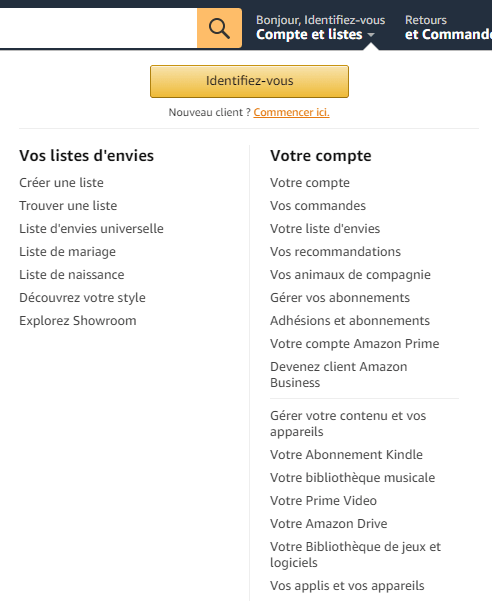
- Cliquez sur « Identifiez-vous » dans le menu en haut du site
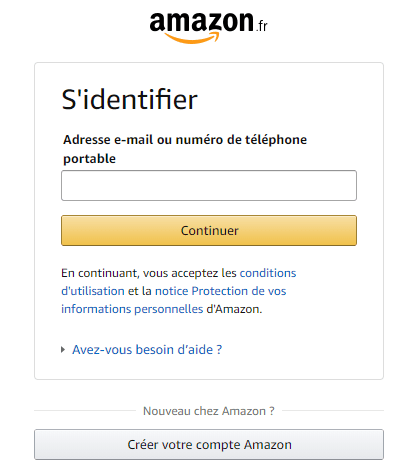
- Cliquez ensuite sur « Créer votre compte Amazon »
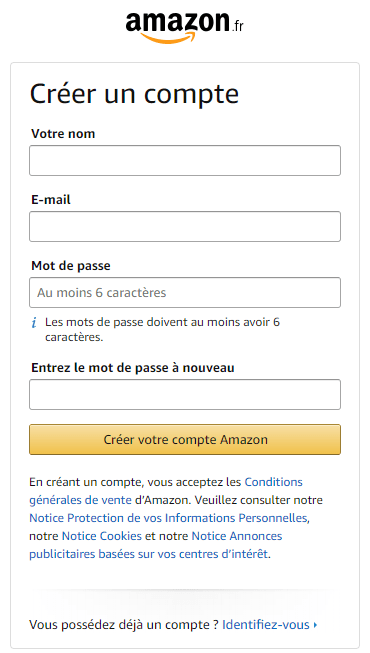
- Remplissez le formulaire avec votre nom, email et mot de passe
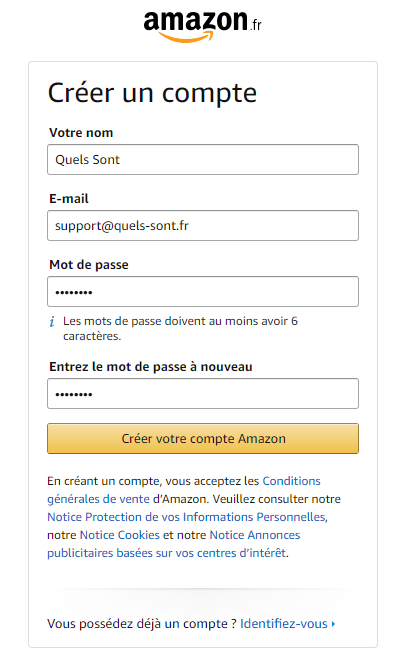
- Cliquez sur « Créer votre compte Amazon »
- Accédez à votre boîte mail afin de récupérer le code envoyé par Amazon
- Entrez ce code dans le formulaire de vérification d’adresse email
- Cliquez à nouveau sur le bouton « Créer votre compte Amazon »
Et voilà, votre inscription sur Amazon est terminée !
Tutoriel en image pour créer son compte Amazon
La première étape afin de s’inscrire sur Amazon et d’aller sur site Amazon en français en cliquant sur ce lien. Une fois sur le site, cliquez sur le bouton « Identifiez-vous » en passant votre souris sur le menu « Compte et listes » :
Le formulaire d’identification apparaîtra. Comme vous n’avez pas encore de compte, il est nécessaire de cliquer sur le bouton « Créer votre compte Amazon » situé en bas de cette page de connexion :
La page de création de compte Amazon s’ouvrira et vous devrez renseigner seulement les champs suivants :
- Nom
- Mot de passe (x2)
Il n’est pour le moment pas nécessaire de renseigner son adresse.
Remplissez simplement ce formulaire en y inscrivant votre nom, votre adresse email ainsi que votre mot de passe que vous devrez taper deux fois. Il est nécessaire que votre mot de passe fasse au moins 6 caractères. Une fois que vous avez terminé de remplir la page, cliquez sur le bouton « Créer votre compte Amazon ».
La création de votre compte n’est pas encore terminée. Il est nécessaire de valider votre adresse email. Vous venez normalement de recevoir un code de vérification sur votre boîte mail :
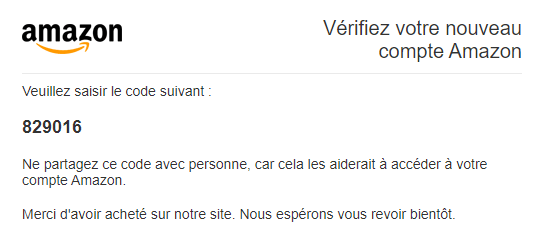
Copiez ce code à six chiffres et écrivez-le dans le formulaire de validation ci-dessous :
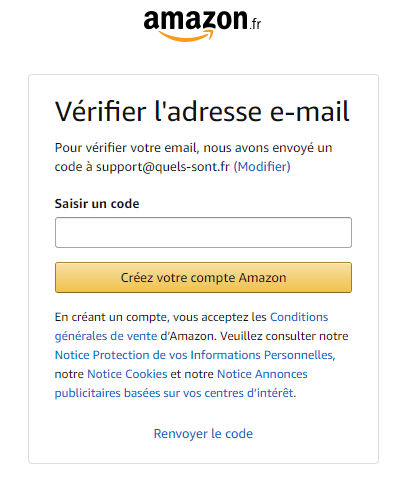
Après avoir validé en cliquant sur le bouton jaune, vous avez terminé votre inscription ! Vous serez redirigé vers la page d’accueil Amazon :
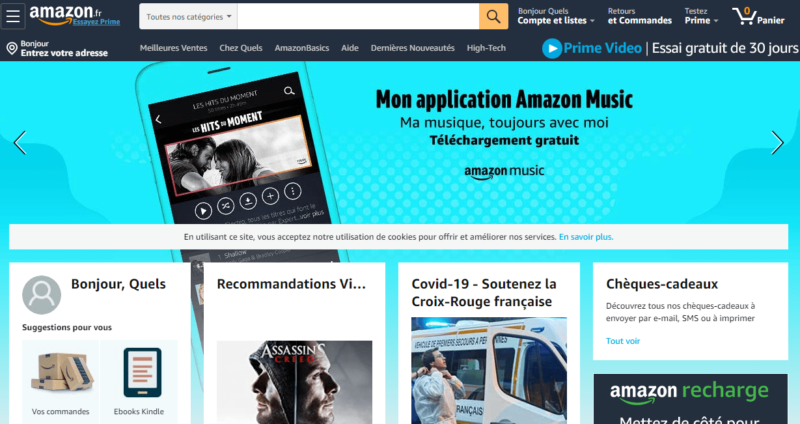
Vous êtes presque prêt à faire votre premier achat. En effet, dans le chapitre ci-dessous, je vous explique comment ajouter votre adresse personnelle dans vos paramètres afin de ne pas avoir à le faire pendant votre commande.
Ajouter une adresse
Si la création d’un compte Amazon avait pour but d’effectuer une première commande, ce qui semble plutôt logique, alors vous avez la possibilité d’ajouter une adresse à votre compte. Lors de votre achat vous n’aurez donc plus besoin de faire cette étape.
Pour ajouter une adresse, cliquez à nouveau sur « Compte et listes » dans le menu en haut du site. Vous accéderez alors à votre espace client. Depuis cet espace, vous aurez accès aux fonctionnalités suivantes :
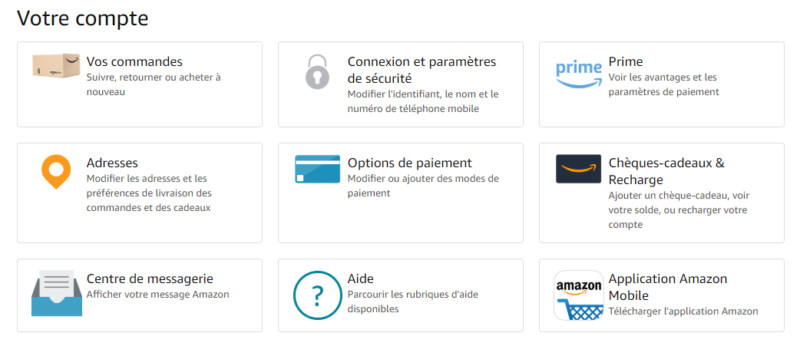
Concernant l’ajout de votre adresse, cliquez sur « Adresses » puis sur le bouton « Ajoutez une adresse » ou alors cliquez sur le lien suivant.
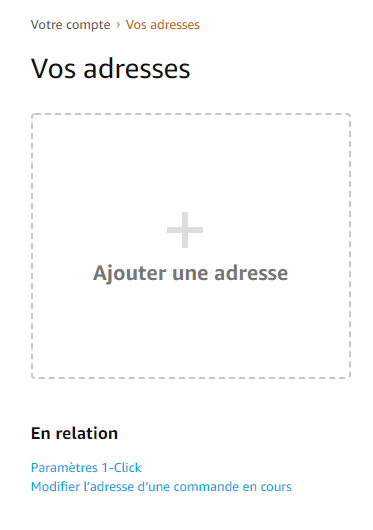
Vous arriverez alors sur le formulaire ci-dessous. Il vous suffit de remplir tous les détails nécessaires sur votre adresse (Nom et prénom, rue, ville, code postal, téléphone…) et de cliquer sur le bouton jaune « Ajouter une adresse » :
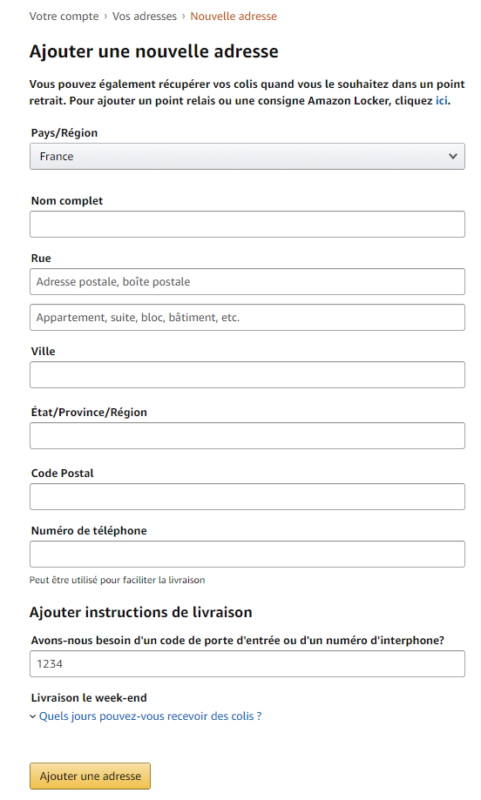
Et voilà, c’est aussi simple que ça ! Vous venez de créer votre compte Amazon et vous y avez ajouté votre adresse. Pour apprendre à gérer votre compte, vous pouvez lire notre tutoriel suivant. Il ne vous manque plus qu’à passer votre première commande sur le site.


Laisser un commentaire